
ブログを始めたくて、WordPressがいいって聞いたけど、始め方がわからない

契約プランは?ドメインは?テーマはどうしたらいいの?

ConoHa WINGの登録画面で分からないところがあるんだけど
このようなことで悩んでいませんか?
本記事では、実際の登録画面を使って解説しますので、記事のとおり操作してもらえば誰でもワードプレスを使ったブログが始められます。
レンタルサーバーConoHa WINGでのワードプレス(ブログ)の始め方
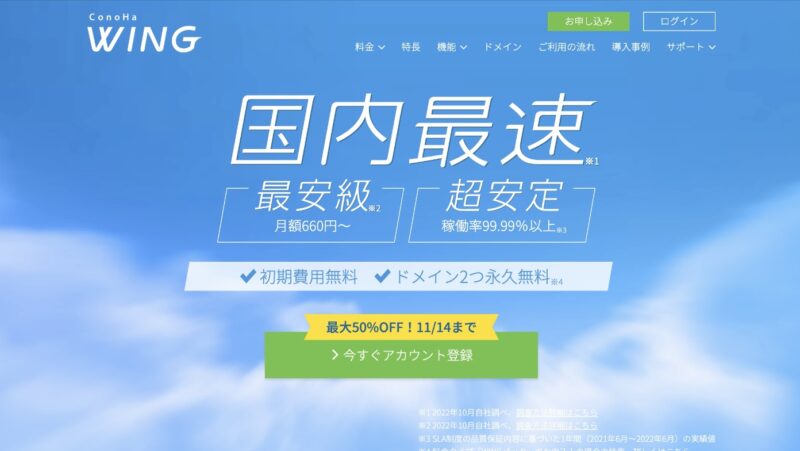
ConoHa WING(コノハウイング)は、個人でブログを始めるには、最適なレンタルサーバーです。
その理由は、いくつかありますが、主なものとしては、
- 金額の安さと速度のバランスが良い
→安いサーバーは「安かろう悪かろう」です - ワードプレスの導入が簡単
→「難しくって全然始められない」という悩みを解決 - 初期費用無料で最低利用期間の縛りもない
→余計な費用はかけたくない
このような理由で、多くの個人ブロガーが、ConoHa WINGを選んでいます。
本記事では、ConoHa WINGを使って、ブログを始めるための登録手順を解説していきます。
始め方手順【1:ConoHaWINGのプランの選択】
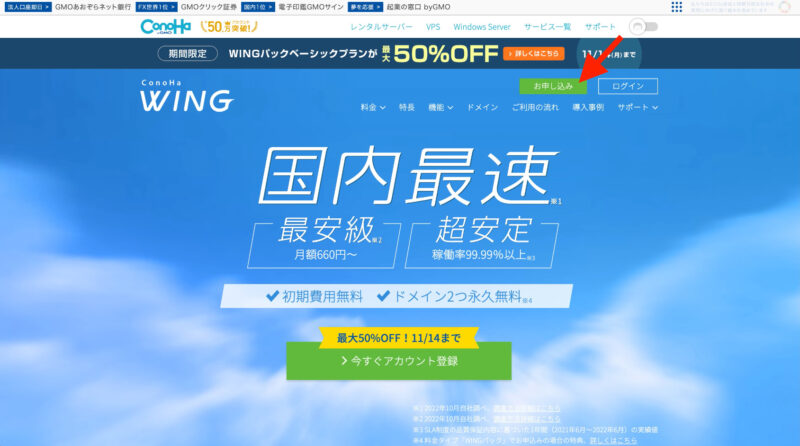
ConoHa WINGのトップ画面から「お申し込み(赤矢印)」をクリック。
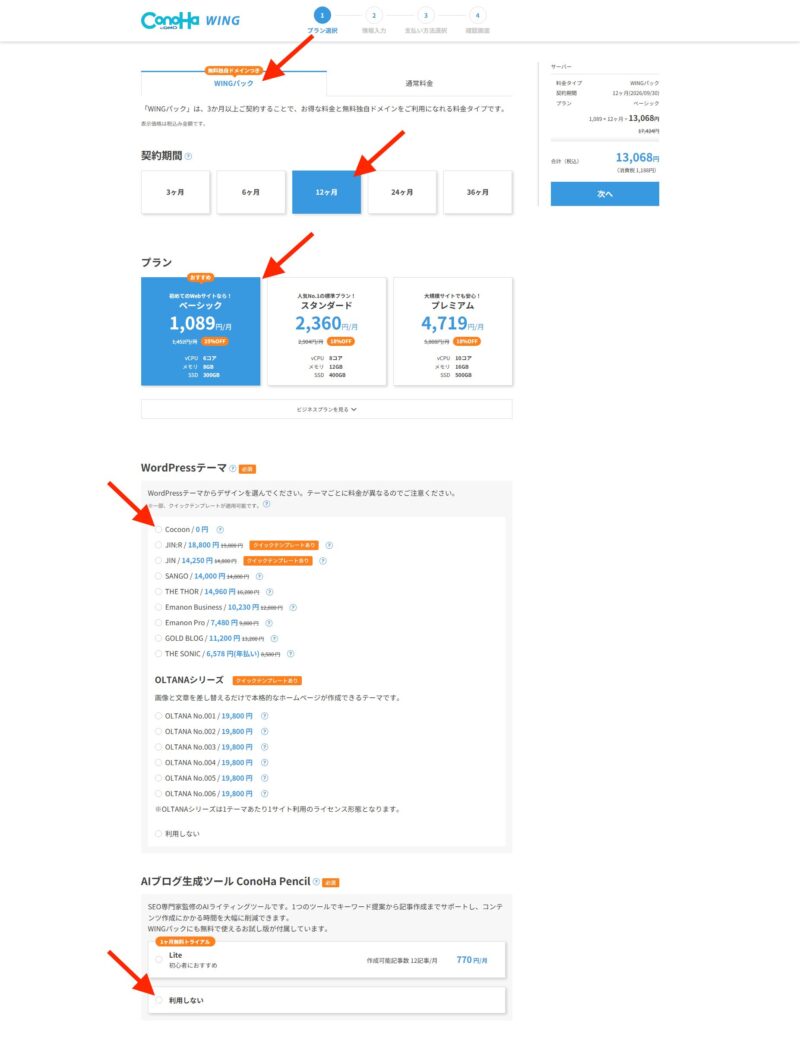
①WINGパックを選択
②契約期間を選択。迷ったら12ヶ月にする
③ベーシックを選択
④WordPressテーマは迷ったら、無料のCocoonで良いでしょう
⑤AIブログ生成ツールはとりあえず「利用しない」
WINGパックは、レンタルサーバーと独自ドメインがセットになっています。ブログ運営にはどちらも必須なので、料金的にお得なWINGパックを選びます。
ここで言うレンタルサーバーとは、ブログ運営に必要な全ての機能を指します。独自ドメインとは、これから作成する自分のブログのURL(例:yahoo.co.jpとかgoogle.co.jp)のことです。
契約期間は長いほど、月額が安くなりますので、理想は36ヶ月です。
しかし、ブログ運営をしてみたら「自分に合わなかった」ということも良くあるので、月額も少し安くとりあえず12ヶ月で始める人が多いです。
なお、月額料金はキャンペーンで時期により多少前後します。
これは、サーバーのスペックになります。アクセス数が多いと高いスペックが必要です。個人でブログ運営をする際はベーシックで十分です。後から変更できますので、月間アクセス数が10万を超えてきたら要検討です。
ここまで入力できたら、「次へ」をクリックします。
始め方手順【2:情報入力】
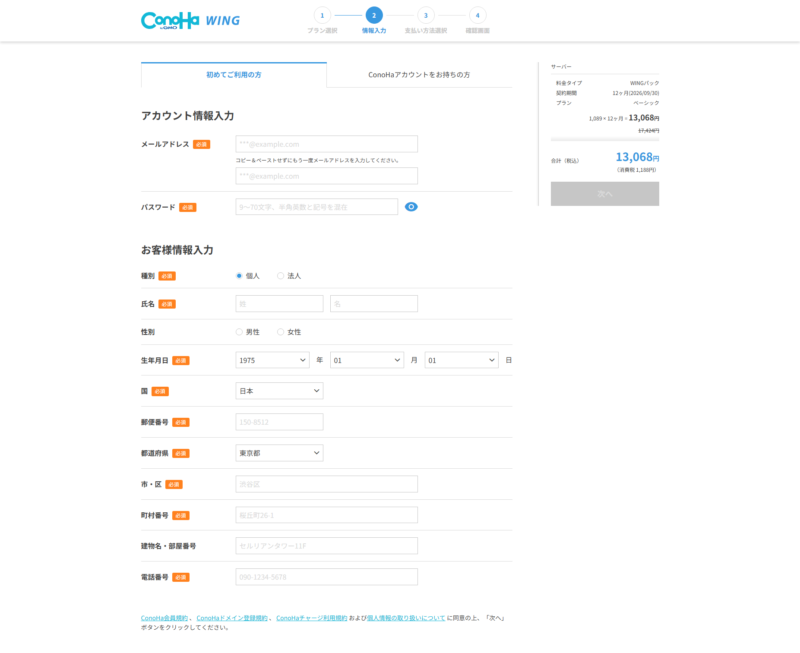
ご自分の氏名等の情報を入力します。入力したら、画面右の「次へ」をクリック。
始め方手順【3:電話・SMS認証】
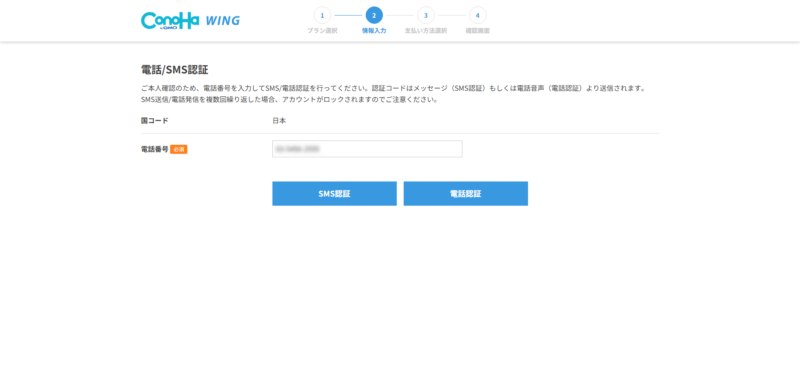
入力した電話番号を使って、本人確認をします。
入力した電話番号がスマホや携帯でSMS(ショートメッセージ)が受け取れる場合は、「SMS認証」をクリックします。
自宅の電話番号などでSMSが受け取れない場合は、「電話認証」をクリックすると、電話がかかってきます。その電話で認証コードが伝えられますので、その番号をメモしておきます。
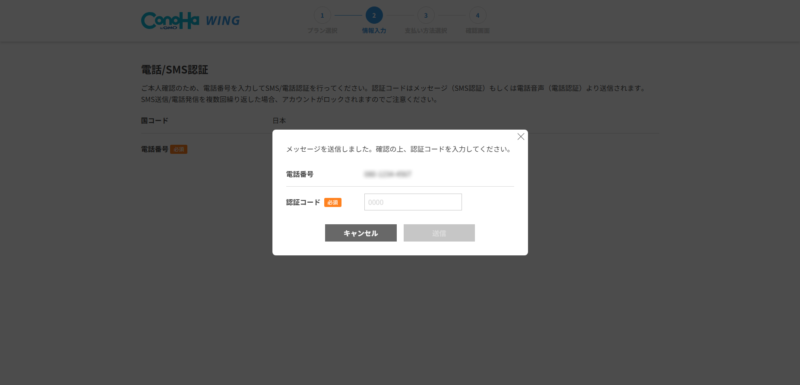
メールで送られてきた(電話で言われた)認証コードを入力し、「送信」をクリック。
始め方手順【4:お支払い方法】
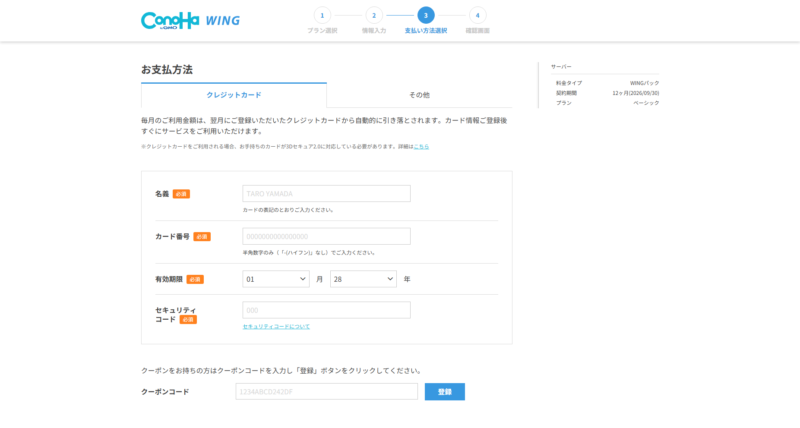
支払い方法はいくつかありますが、ここではクレジットカードでの支払いを解説します。
支払いに使うクレジットカード情報を入力したら、画面右の「次へ」をクリック。
始め方手順【5:確認】
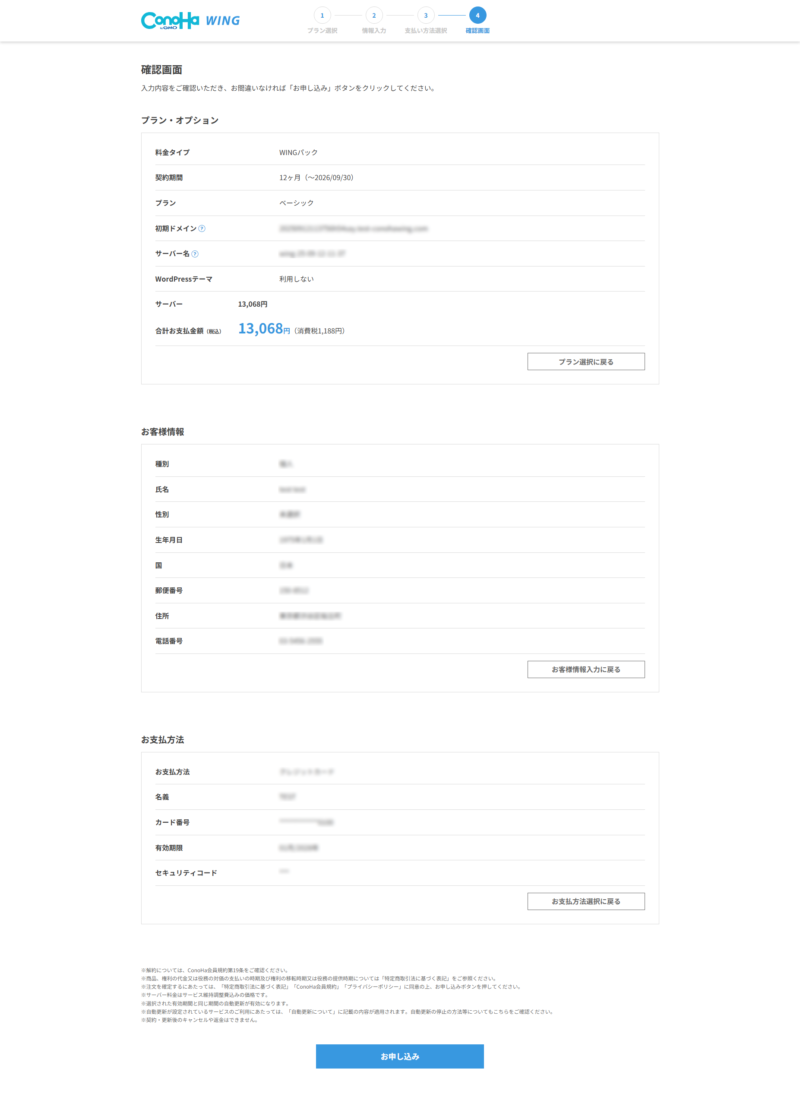
入力内容を確認します。内容に誤りがなければ、画面下の「お申込み」をクリックです。
始め方手順【6:WordPress簡単セットアップ】
WordPressを使うために必要な設定です。
ここで設定しなくても後から設定できますが、ここで設定しておくのが楽です。
ここで設定を済ましておきましょう。
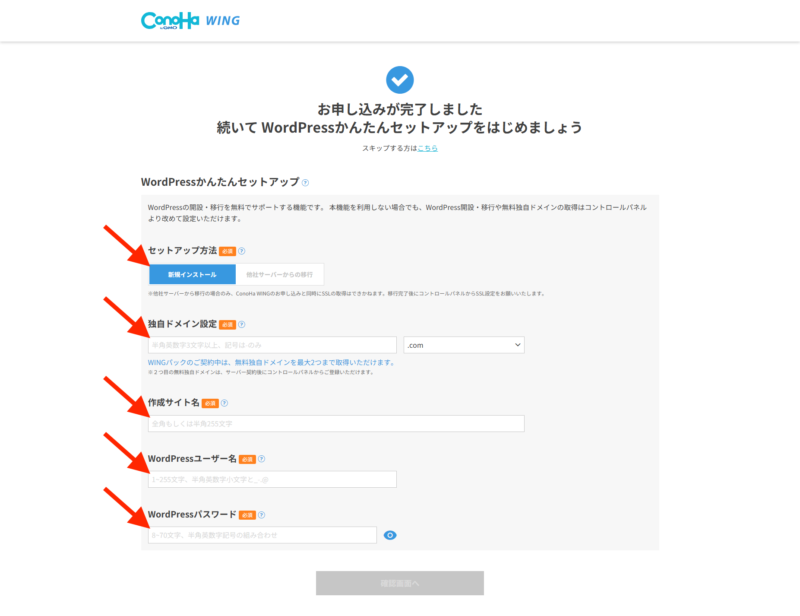
①セットアップ方法は、「新規インストール」を選択
②独自ドメイン設定は、好きな文字列を入力(ブログのURLとなります)
③作成サイト名(後から変更可能)
④⑤ワードプレスにログインする時のユーザー名とパスワード(後から変更可能)
初めてWordPressブログを作る人は、新規インストールを選びます。
独自ドメインとは、自分で自由に選ぶドメイン(=ブログのURL)のことです。
例:ここで、xxx.comとすると、グーグルクロムやサファリなどのブラウザのアドレスバーに、xxx.comと入力すると、作成した自分のブログサイトが表示されるようになります。
注意点は次のとおり
- 独自ドメインは先着なので既に使われているものは使えません
- 独自ドメインを使うには、年間数百円から数千円かかりますが、ConoHaWINGはこの費用も含まれていますのでお得です
- ここで設定した独自ドメインは変更できません。変更したい時は、新たに独自ドメインを取得し入れ替えます。ConoHaWINGでは、追加費用なしに、2つの独自ドメインが取得できます。
ブログのサイト名です。後から変更できますし、ブログを運営していると、名前を変更したくなるものなので、ここではとりあえず決めておけばOKです。
好きな文字列を入力します。後から変更もできますので、ここもとりあえずでOK。
※厳密には変更はできなくて、新規でユーザー名を追加して、新しいユーザー名でログインし、古いユーザー名を削除します。
これも慣れてくれば、後々分かってきますので、とりあえず決めて進みましょう。
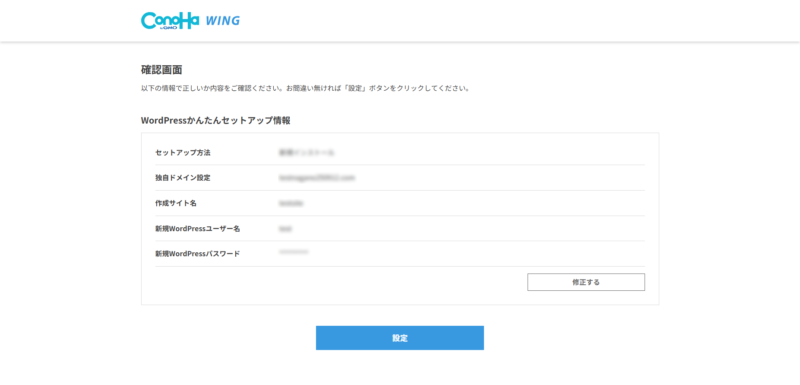
内容を確認して「設定」をクリック。
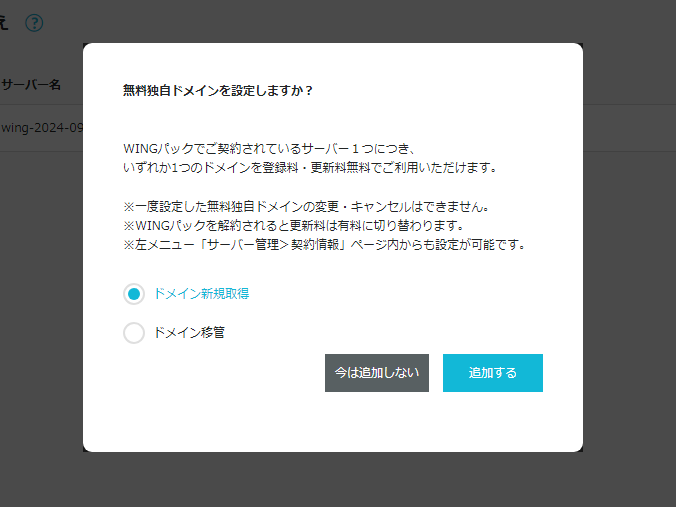
現在、ConoHa WINGを契約すると、独自ドメインが2つ使えます。いつでも追加できるので、ここでは、「今は追加しない」を選んでおきます。
手続きはこれで終了です。
実際に全ての処理が終了して、完全に使えるまでには数十分かかりますので、このまま待ちましょう。
レンタルサーバーConoHa WINGでのワードプレス(ブログ)の始め方のまとめ
ブログ運営を始めると、その表示速度が気になります。
表示速度が遅いと、googleからの評価も下がりますし、ユーザーの離脱率も上がり、いいことがありません。
ConoHa WINGは、月額1,000円以下でありながら高速表示ができる、今最も評価されているレンタルサーバーで、多くのブロガーが使っています。
レンタルサーバーを決めていない方、どのレンタルサーバーが良いか迷っている方は、ConoHa WINGで最初の一歩を踏み出しましょう。