「iPad miniを買った(もらった)けど、自分のモデルがどっちなのかわからない…」
「外でネットを使いたいけど、自分のiPadには格安SIMが入るの?」
iPad miniには大きく分けて「Wi-Fiモデル」と「Wi-Fi + Cellular(セルラー)モデル」の2種類があります。
外見がそっくりなため、初心者の方や50代の方の中には、自分がどちらを持っているのか把握していない方が意外と多くいらっしゃいます。
自分のiPad miniのモデルを知ることは、「外出先でどうやってネットにつなぐか」を決める上で一番重要です。
この記事では、機械が苦手な方でも絶対に間違えない、確実な見分け方を3つ解説します。
ご自身のiPad miniを手元に置いて、一緒に確認してみましょう!
方法①:一番簡単で確実!「設定」アプリで見る方法
一番間違いがなく、ケースを外す手間もかからないのが、画面の中(設定アプリ)で確認する方法です。
- iPad miniのホーム画面から、歯車のアイコンの「設定」アプリをタップします。
- 左側に並んでいるメニュー項目を確認します。
ここにある項目があるかどうかで、モデルが完全に判別できます。
✅ 左メニューに「モバイルデータ通信」がある場合
→ あなたのiPad miniは【セルラーモデル】です!
iPad本体に通信設定を入れれば、単体でどこでもネットにつながる特権を持ったモデルです。
✅ 左メニューに「モバイルデータ通信」がない場合
→ あなたのiPad miniは【Wi-Fiモデル】です!
家の中などのWi-Fiがある場所か、外出先ならポケットWi-Fiなどと繋ぐことでネットが使えるモデルです。
方法②:見た目でわかる!iPad miniの「背面」を見る方法
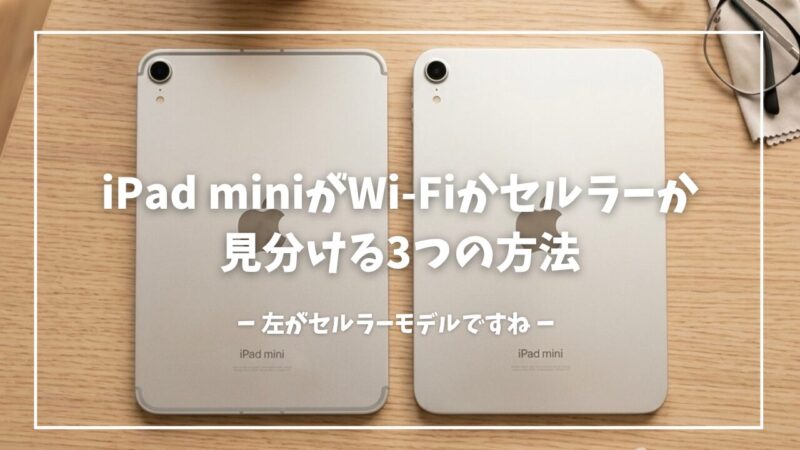
電源を入れなくても、iPad miniの外見(背面)を見れば一発でわかります。
カバーやケースをつけている方は、一度外して裏側を見てください。
✅ 背面の上下に「線(アンテナライン)」がある場合
→ 【セルラーモデル】です。
セルラーモデルは電波を受信するため、背面の上下のフチに沿って、本体とは違う素材の線(アンテナライン)が入っています。
✅ 背面に線がなく、一枚のきれいなアルミの場合
→ 【Wi-Fiモデル】です。
背面上部に線が一切なく、スッキリしているのがWi-Fiモデルの特徴です。
⚠️ 【重要】「側面の穴(SIMトレイ)」で判断できるのは第6世代まで!
ネット上の古い記事では「側面に小さな穴(SIMトレイ)があればセルラーモデル」と書かれていることがよくあります。 しかし、最新のiPad mini 7(A17 Pro)からは、セルラーモデルであっても側面の穴(SIMトレイ)が完全に廃止されました(eSIM専用になったため)。 ですから、「穴がない=Wi-Fiモデルだ」と勘違いしないよう、必ず設定アプリか背面ラインで確認するようにしてください。
方法③:箱や背面の「モデル番号(A○○○○)」で調べる方法
中古で買った場合など、念のために正確な型番まで知りたい場合はこの方法を使います。
- 「設定」アプリを開き、「一般」→「情報」の順にタップします。
- 「機種番号」という項目を見ます。
- 初期状態では「M○○○J/A」のようなアルファベットが並んでいますが、そこをもう一度タップすると、「Aから始まる4桁の数字(例:A2568など)」に切り替わります。
この「A○○○○」があなたのiPad miniの正確な型番です。
この番号をGoogleなどで検索(例:「iPad A2568」と検索)すれば、Appleの公式サイト等で確実にWi-Fiモデルかセルラーモデルかを確認できます。
モデルが判明!外出先でネットにつなぐ最適解は?
ご自身のiPad miniがどちらのモデルか、ハッキリわかりましたか?
スッキリしたところで、せっかくのiPad miniを家の中だけでなく、カフェや旅行先でも思い切り楽しむための「最適解」をご紹介します。
外出先でネットにつなぐための一番お得で賢い方法は、あなたのモデルによって違います。
👑 【セルラーモデル】だったあなたへ
おめでとうございます!あなたは、iPad単体でどこでもネットにつながる特権を持っています。
セルラーモデルなら、「IIJmio(アイアイジェイミオ)」の格安SIM(eSIM)を入れるのが圧倒的におすすめです。
私が6年以上使い続けていますが、月額たった440円で外出先でもネット環境が手に入ります。縛りも解約金もありません。
👉 50代でも10分で設定できる!画像付きの解説記事はこちら » iPad mini 7(A17 Pro)でIIJmioを使う手順まとめ
👑 【Wi-Fiモデル】だったあなたへ
Wi-FiモデルのiPad miniを外出先で使うなら、小さなルーターを一緒に持ち歩く「ポケットWi-Fi」が最強の相棒になります。
スマホのテザリングのようにバッテリーやギガの減りを気にする必要がありません。
ポケットWi-Fiなら、楽天モバイル(楽天 WiFi Pocket Platinum)が一番おすすめです。
今ならキャンペーンで本体がなんと「1円」。
使った分だけ払う料金プランで、一番安ければ月額1,078円で維持できます。
👉 1円で手に入る!設定も超簡単なキャンペーン解説記事はこちら » Rakuten WiFi Pocket Platinum 最安1円キャンペーンまとめ
iPad miniがWi-Fiかセルラーか見分ける3つの方法のまとめ
iPad miniがWi-Fiモデルかセルラーモデルかを見分ける、3つの確実な方法を解説しました。
- 設定アプリを見る(「モバイル通信」があればセルラー) ←一番おすすめ
- 背面を見る(上下に線があればセルラー)
- モデル番号(A○○○○)をネットで検索する
自分のモデルを正しく把握して、セルラーモデルなら「IIJmio」、Wi-Fiモデルなら「楽天ポケットWi-Fi」を活用し、外出先でも快適なiPad miniライフを楽しんでくださいね!