「新しいiPad mini 7(A17 Pro)が届いた!でも、最初って何をどう設定すればいいの?」
「今まで使っていたiPadの中身を、簡単に新しい方に移したい…」
そんな悩みや不安を持っていませんか?
機械が苦手な50代の方でも、大丈夫です。安心してください。
今のiPadのデータ移行(お引越し)は、「クイックスタート」という機能を使えば、拍子抜けするほど超簡単に終わります。
この記事では、実際にiPad mini 7(A17 Pro)に機種変更をした50代の筆者が、一番簡単で失敗しない初期設定・データ移行の手順を解説します。
まずは、筆者が実際に作業した時の「7分の解説動画」をご覧ください。この動画を一度見るだけで、全体の流れがスッキリと理解できますよ。
初期設定・データ移行の前に準備する3つのもの
初期設定をスムーズに進めるために、手元に以下の3つを用意してください。
1. 今まで使っていた古いiPad(またはiPhone)
クイックスタートでデータを丸ごと移すために使います。
古い方の端末の「Wi-Fi」と「Bluetooth」がオンになっていることを確認してください。
2. 自宅のWi-Fiパスワード
途中でWi-Fiに接続する画面が出てきます。
ルーターの裏面に書いてあるパスワード(暗号化キー)をメモしておきましょう。
3. Apple IDとパスワード
iPadを使うための「Apple ID(メールアドレス)」とその「パスワード」が必要です。
事前に確認しておきましょう。
【動画で解説】クイックスタートを使ったデータ移行手順
それでは、実際の作業手順に入りましょう。
上の動画と合わせて確認しながら進めてくださいね。
STEP 1:新しいiPad mini 7の電源を入れる
本体の上にある電源ボタン(トップボタン)を、リンゴのマークが出るまで長押しします。
画面に「こんにちは」と表示されたら、画面を下から上にスワイプして始めます。
STEP 2:古い端末を近づけてペアリング
言語を「日本語」、国を「日本」と選び進めると、「クイックスタート」という画面が出ます。
ここで、古いiPad(またはiPhone)を新しいiPad mini 7に近づけてください。
すると、古い方の画面に「新しいiPadを設定」という案内が出ます。
「続ける」をタップします。
新しいiPad mini 7の画面に「モヤモヤした青いアニメーション」が表示されるので、それを古い端末のカメラで読み取ります。これで2台が繋がります。
STEP 3:パスコードの入力とWi-Fi接続
新しいiPad mini 7の画面に、「ほかのiPadのパスコードを入力」と出ます。
ここで入れるのは、古い方でいつも画面のロックを解除する時に入力している数字(パスコード)です。
その後、Wi-Fiのパスワード入力画面が出たら、自宅のWi-Fiパスワードを入力します。
STEP 4:データの転送開始〜完了まで待つ
「データを転送」という画面が出たら「続ける」をタップします。
Apple IDのパスワード入力を求められる場合があるので、入力します。
あとはデータ転送が終わるまで待つだけです! データ量によって数十分かかることもあるので、2台とも充電ケーブルにつないだまま、並べて置いておきましょう。
「転送が完了しました」と出れば、お引越しは完了です!
50代がつまずきやすい!初期設定の「よくある質問」
Q1. 古いiPad(やiPhone)を持っていません。どう設定するの?
A. 「手動で設定」を選べば大丈夫です。
最初の画面でクイックスタートではなく「手動で設定」を選んでください。
画面の案内に従ってWi-Fiに繋ぎ、Apple IDを入力していけば、まっさらな状態から使い始めることができます。
Q2. Apple IDのパスワードを忘れてしまった…
A. 後から設定するか、パスワードの再設定ができます。
設定画面で「パスワードをお忘れかApple IDをお持ちでない場合」をタップし、案内通りに進めれば再設定が可能です。
どうしても分からない場合は、一旦「あとで設定でセットアップ」を選んで飛ばし、まずはiPadを使い始めることもできます。
Q3. 途中で「後で設定」を押してしまった項目があるけど大丈夫?
A. まったく問題ありません!
Touch ID(指紋認証)やSiri、Apple Payなど、設定中にいろいろ聞かれますが、迷ったらすべて「あとで設定」で飛ばしてしまってOKです。
ホーム画面が出た後に、いつでも「設定」アプリから登録できます。
初期設定が終わったら、外出先でもネットを使えるようにしよう
無事に初期設定が終わってホーム画面が出たら、おめでとうございます! これで家の中(Wi-Fi環境)では自由に使えるようになりました。
せっかくのiPad mini 7ですから、カフェや旅行先など、外に持ち出して思い切り楽しみませんか?
外でネットにつなぐ方法は、お持ちのiPad miniが「セルラーモデル」か「Wi-Fiモデル」かによって違います。
【セルラーモデル】を買った方へ
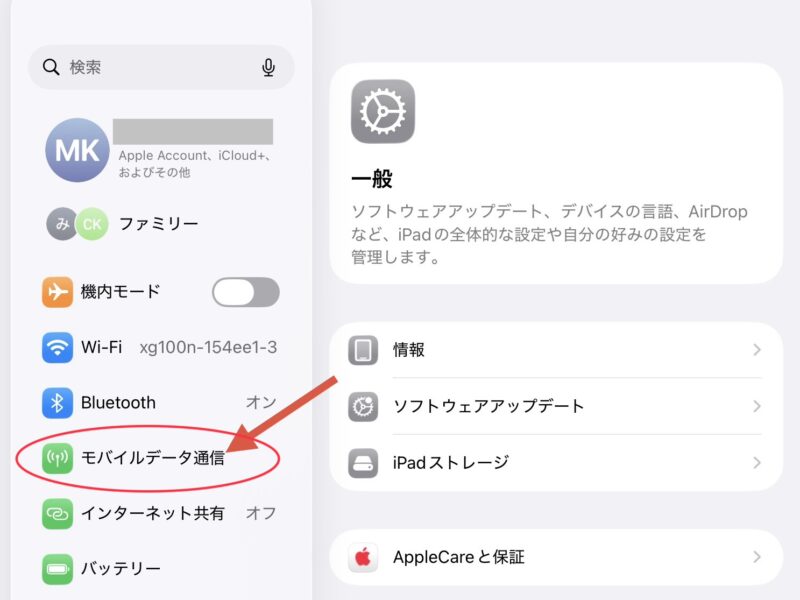
設定アプリを開いて、「モバイルデータ通信」の項目があれば、セルラーモデルです。
セルラーモデルなら、「格安SIM(eSIM)」を入れるのが圧倒的にお得で便利です。
私が6年以上使い続けている「IIJmio」なら、月額たった440円(縛りなし)で、設定も15分で終わります。
設定手順は以下の記事で画像付きで解説しています。
📌 セルラーモデルを月440円で外で使う手順はこちら → » iPad mini 7(A17 Pro)でIIJmioを使う手順
【Wi-Fiモデル】を買った方へ
設定アプリに「モバイルデータ通信」の項目がない「Wi-Fiモデル」の方は、本体に直接SIMを入れることができません。
外出先で使うには、「ポケットWi-Fi」を一緒に持ち歩くのが一番簡単で安上がりです。
楽天のポケットWi-Fiなら、今なら本体が1円で、月額1,078円から使えます。
📌 Wi-Fiモデルを外出先で使う方法はこちら → » ポケットWi-Fiで月1,078円から使う方法
iPad mini 7(A17 Pro)初期設定とデータ移行手順のまとめ
iPad mini 7(A17 Pro)の初期設定・データ移行について解説しました。
- お引越しは「クイックスタート」を使えば超簡単
- 古い端末、Wi-Fiパスワード、Apple IDを用意する
- 設定が完了したら、外でも使える通信環境を整えるのがおすすめ
新しいiPad miniを手に入れると、生活がぐっと楽しく、便利になります。
ぜひこの記事や動画を参考にして、素敵なiPad miniライフをスタートさせてくださいね!