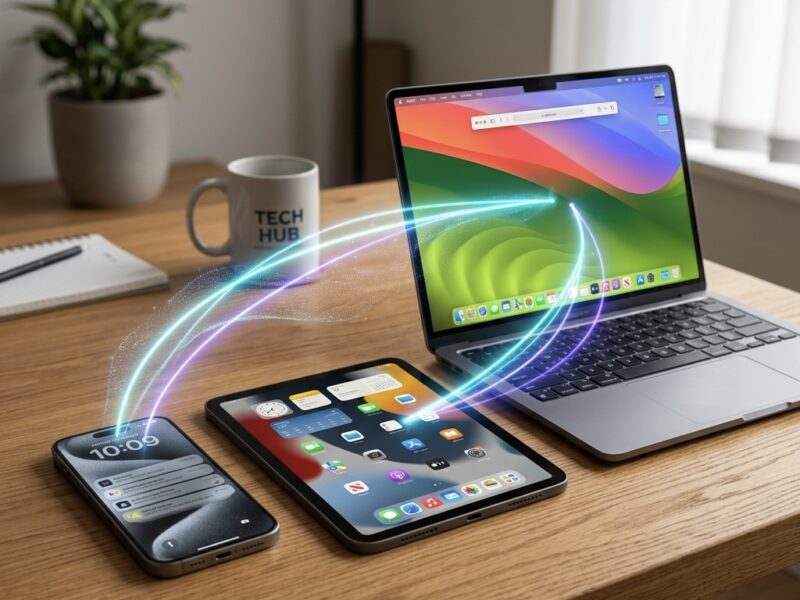
日常のあらゆるシーンにすっと溶け込むiPad mini。
その最大の魅力は、なんといっても圧倒的な軽さとコンパクトさです。
しかし、その小さなボディの中に、iPhoneやMacと変わらない強力な「iPad miniの共有機能」が詰め込まれていることをご存じでしょうか?
日常のあらゆるシーンにすっと溶け込むiPad mini。
その最大の魅力は、なんといっても圧倒的な軽さとコンパクトさです。
しかし、その小さなボディの中に、iPhoneやMacと変わらない強力な「共有機能」が詰め込まれていることをご存じでしょうか?
今回は、iPad miniの機動力をさらに高め、仕事もプライベートも劇的に快適にするさまざまな共有機能について、基本から応用まで徹底的に解説します。
この記事を読めば、iPad miniの共有機能を完璧に使いこなせるようになりますよ。
なぜiPad miniで「共有機能」を使いこなすべきなのか?

持ち運びやすさ(機動力)とAppleエコシステムがもたらす連携メリット
最新のiPad mini(A17 Pro / 第7世代)は、Wi-Fiモデルがわずか293g、Wi-Fi + Cellularモデルでも297gと、300gを下回る驚異的な軽さを実現しています。
厚さもわずか6.3mmで、片手で軽々と持ち運ぶことができます。
この抜群の「機動力」を誇るiPad miniですが、連携機能の面でも一切の妥協はありません。
MacやiPhoneと同等の「Appleエコシステム」連携機能をしっかりと備えています。
同一のApple Account(Apple ID)を使用するだけで、面倒なセットアップをすることなく、AirDrop、iCloud同期、ユニバーサルクリップボード、Sidecarなどがシームレスに動作。
外出先でも自宅でも、デバイス間の境界を感じさせないスムーズな連携作業が可能になります。
本記事で紹介する「5つの共有アプローチ」
iPad miniの共有機能を劇的に向上させるため、本記事では以下の5つの共有アプローチを順に紹介していきます。
- AirDrop(近距離ワイヤレス転送):近くのデバイスへ一瞬でデータを送る基本機能
- ファイル共有・データ連携:iCloudや他社クラウド、クリップボードを通じたデータ管理
- 画面共有:ビデオ通話やサブモニター化、外部ディスプレイへの投影
- 共同制作:複数人で同時にアイデアを出し合い、編集するためのアプリ活用法
- ファミリー共有:ストレージやコンテンツの共有、子供の管理、デバイスの紛失対策
これらをマスターして、iPad miniのポテンシャルを最大限に引き出しましょう。
1. 基本にして最強!「AirDrop(エアドロップ)の使い方」と設定方法
近くにあるAppleデバイス同士で、写真や書類をワイヤレスで瞬時に送受信できる「AirDrop」。
iPad miniの機動力を活かして、出先でサッとデータを共有するための必須機能です。
AirDropの基本設定(受信オフ/連絡先のみ/全員)の切り替え方
受信設定には「受信オフ」「連絡先のみ」「すべての人(10分間のみ)」の3つのモードがあります。
なお、iPadOS 16.2以降、セキュリティ保護の観点から「すべての人」は「すべての人(10分間のみ)」に制限される仕様となっています。
設定してから10分が経過すると、自動的に「連絡先のみ」に戻るため、知らない人から勝手にファイルが送られてくる心配がありません。
設定の切り替え方法は以下の2通りです。
- コントロールセンターから行う場合:画面右上から下にスワイプしてコントロールセンターを開き、左上にあるネットワーク設定カードを長押しします。「AirDrop」アイコンをタップし、3つのメニューから選択します。
- 設定アプリから行う場合:「設定」>「一般」>「AirDrop」の順に進み、設定を選択します。
iPad miniからiPhone/Mac/他人のデバイスへファイル・写真を送る手順
片手で持てるiPad miniなら、移動中や立ったままでもスムーズにファイルを送信できます。
手順は以下の通りです。
- 送りたい写真やファイルを開き、「共有」アイコン(四角から上矢印が出ているアイコン)をタップします。
- 共有シートが表示されるので、「AirDrop」を選択します。
- 近くにある検出されたデバイス(送信先のユーザー名とデバイス名)のアイコンが表示されたら、それをタップして送信します。
【解決策】AirDropで相手が表示されない・送信できないときのチェックリスト
「相手のアイコンが表示されない」「送信できない」というトラブルが発生した際は、以下のポイントをチェックしてください。
- 双方のデバイスでWi-FiとBluetoothが有効になっているか
- 送信側・受信側ともに「インターネット共有(テザリング)」がオフになっているか
- 受信側のデバイスがスリープ状態や画面ロック状態になっていないか
- デバイス同士が約9メートル(30フィート)以内にあるか
- 受信設定が「連絡先のみ」になっている場合、送信側の連絡先に、受信側のApple Accountに登録されているメールアドレスまたは電話番号が登録されているか(登録がない場合は、一時的に受信側の設定を「すべての人(10分間のみ)」に変更してください)
2. デバイスの壁を超える!「iPad mini ファイル共有」とデータ連携術
iCloudや外部のクラウドサービスを連携させることで、iPad miniで作成したデータを他のデバイスへシームレスに引き継ぐことができます。
iCloud Driveを活用したiPhone・Macとの自動ファイル同期
同じApple Accountでサインインしているデバイス同士であれば、特別な操作をせずともiCloud Driveを介してファイルが自動同期されます。
外出先でiPad miniを使って作成したメモや書類を、帰宅後にMacやiPhoneでそのまま開き、スムーズに作業を再開できます。
なお、無料で提供されるiCloudストレージは5GBです。
容量が不足する場合は、有料プランの「iCloud+」(50GB〜12TB)へのアップグレードを検討しましょう。

50GBのプランは月額たった150円なので、まずはお試しを!
「ファイル」アプリを使ったフォルダ共有と他社クラウド(Google Drive/Dropbox等)連携
iPad miniの「ファイル」アプリを使えば、共同制作のためのフォルダ共有や、Apple以外のクラウドサービスとの一元管理も簡単に行えます。
【フォルダ共有の手順(iCloud Drive内)】
- 「ファイル」アプリを開き、「iCloud Drive」内にある共有したいフォルダを長押しします。
- メニューが表示されるので、「共有」>「共同制作」を選択します。
- メッセージやメールなどの方法を選び、相手に招待を送信します。
※アクセス権限は「変更可能」または「閲覧のみ」から選択可能です。また、共有相手を「参加依頼された人のみ」にするか、「リンクを知っている人誰でも」にするかを切り替えることができます。
【他社クラウド(Google Drive/Dropbox等)との連携手順】
- App StoreからGoogle DriveやDropboxなどの公式アプリをインストールし、ログインを済ませておきます。
- 「ファイル」アプリを開き、サイドパネルを表示します。
- 画面左上の「…(詳細)」ボタン > 「サイドバーを編集」をタップします。
- 連携したいクラウドサービスのスイッチをオン(緑色)にし、「完了」をタップします。これで、「ファイル」アプリから各社クラウドのデータに直接アクセスできるようになります。
コピペが瞬時に同期する「ユニバーサルクリップボード」の活用
iPad miniでコピーしたテキストや画像を、近くにあるiPhoneやMacにそのままペーストできる魔法のような機能が「ユニバーサルクリップボード」です。
【システム要件】
- 双方のデバイスで同じApple Accountを使用して、iCloudにサインインしていること
- 各デバイスでWi-Fi、Bluetooth、および「Handoff」機能がオンになっていること
- デバイス同士が近距離にあること
【手順・制限】 使い方は非常にシンプルで、片方のデバイスで通常通りテキストや画像を「コピー」し、もう片方のデバイスのペーストしたい場所で「ペースト」を選択するだけです。
ただし、コピーされたデータは一時的に保持される仕様になっており、数分経過すると自動的に消去され、ペーストできなくなりますのでご注意ください。
3. 外出先でもオフィスでも大活躍!「iPad mini 画面共有」のやり方
コンパクトなiPad miniは、Web会議やサブモニター、プレゼンテーションのツールとしても大活躍します。
FaceTimeや各種オンライン会議ツールでの画面共有手順
外出先や移動中のカフェからでも、iPad miniのスマートなサイズ感を活かしてミーティングに参加し、手軽にiPad miniの画面を共有できます。
【FaceTimeでの画面共有手順】
- FaceTime通話を開始します。
- 画面をタップし、画面右下の3点リーダーをタップ後、画面共有ボタンをタップします。
- 「画面を共有」を選択します(3秒のカウントダウン後に共有が開始されます)。
【最新仕様(iPadOS 18以降)】 iPadOS 18以降では、画面共有中に相手にリモート操作を許可する「リモートコントロール」機能に対応しました。この機能を利用するには、双方のデバイスがiPadOS 18(またはiOS 18)以降である必要があります。
Macのサブモニター化!「Sidecar(サイドカー)」で作業効率を最大化する
わずか290g台のiPad miniは、MacBookと一緒に持ち運んでも負担になりません。出張先やコワーキングスペースで、簡単にデュアルモニター環境を作ることができます。

【システム要件】
- macOS Catalina (10.15) 以降を搭載したMac、およびiPadOS 13以降を搭載したiPad(iPad miniは第5世代以降に対応)
- 双方のデバイスで同一のApple Accountでサインインしていること
- Bluetooth、Wi-Fi、Handoffがすべてオン、インターネット共有がオフであること
【手順】 Macのコントロールセンター(メニューバー右上)をクリックし、「画面ミラーリング」から対象のiPad miniを選択します。なお、ワイヤレスだけでなく、USBケーブルによる有線接続でも使用可能です。
【トラブル対処法】SidecarでiPad miniが認識されない・接続できない場合 Sidecarで接続できないときは、以下の手順を試してください。
- 双方のデバイスでWi-Fi、Bluetooth、Handoffがすべて有効になっているか再確認する。
- 双方のデバイスが完全に同じApple Accountにログインしているか確認する。
- MacまたはiPadの「インターネット共有(テザリング)」がオフになっているか確認する。
- デバイスを一度再起動する。
- ワイヤレス接続が不安定な場合は、USBケーブルでMacとiPad miniを直接有線接続する。
AirPlayを使ってテレビや外部ディスプレイに画面を映し出す方法(画面ミラーリング)
iPad miniの画面を、大きなテレビや会議室の外部ディスプレイにワイヤレスで投影(画面ミラーリング)することができます。
【手順】
- iPad miniとAirPlay 2対応のスマートテレビ(またはApple TV)が、同じWi-Fiネットワークに接続されていることを確認します。
- iPad miniの画面右上から下にスワイプしてコントロールセンターを開き、「画面ミラーリング」をタップします。
- リストから接続先となるテレビを選択し、テレビ画面に表示されたコードをiPad miniに入力します。
【制限事項】 AirPlayに対応していないテレビには直接ワイヤレス出力することはできません。また、一部の動画配信アプリは著作権保護により、AirPlay出力を制限している場合があります。
4. クリエイティブに繋がる!「iPad mini 共同制作」アプリ活用術
iPad miniを使えば、場所を選ばずにアイデアを記録したり、共同プロジェクトを進行したりすることが可能です。
「フリーボード」アプリを使った複数人でのビジュアルブレインストーミング
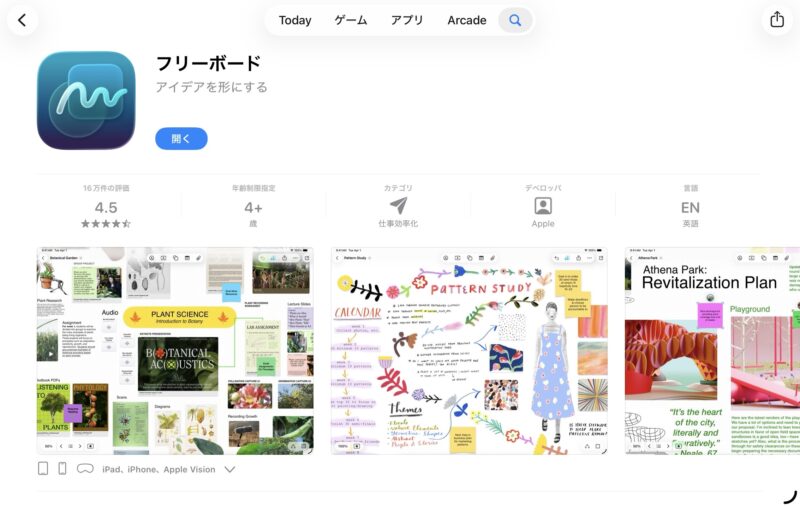
iPad miniなら、立ち話の最中や移動中の車内でも、片手でサッと取り出してアイデアを書き留められます。
【仕様・制限】
- フリーボードはapple純正のアプリで誰でも無料で使える。
- 最大100人の共同作業メンバーと、同時にボードを共有・編集できます。
- 参加者全員がiPadOS 16.2以降、iOS 16.2以降、またはmacOS 13.1以降を使用し、Apple AccountでiCloudにサインインしている必要があります。
【共有手順】 アプリでボードを開き、右上にある「共有」アイコンをタップします。招待手段を選択し、アクセス権(編集可能 / 閲覧のみ)を設定して相手に送信します。
「純正メモ」やドキュメントを複数人で同時に編集・管理する
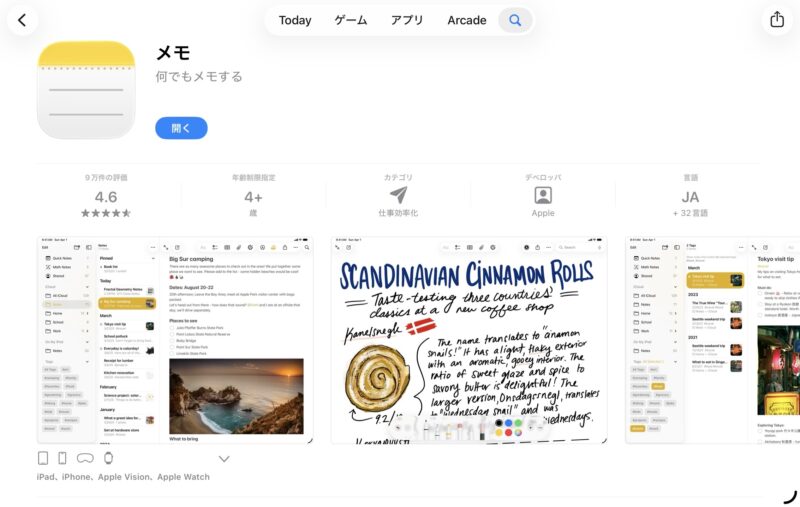
日常的なメモ書きやタスクリストの共有も、純正メモアプリの「共同作業」機能を使えば一瞬です。
【仕様・制限】 共有するメモが「iCloud」フォルダ内に保存されている必要があります。パスワードで「ロック」されたメモや、ロックされたメモを含むフォルダは共有設定できません。
【手順】 共有したいメモの右上にある「共有」アイコンをタップし、「共同作業」が選択されていることを確認した上で、招待手段(例えば、AirDrop)を選択し、招待を送信します。
「共有アルバム」で家族や友人と写真・動画をスマートにシェアする
旅行先やイベントで撮影した思い出を、iPad miniの画面で振り返りながらスマートにシェアできます。
【容量・枚数制限】 1つのアルバムにつき、写真とビデオを合わせて最大5,000件まで保存できます。
作成可能な共有アルバムは1ユーザーあたり最大200個です。
また、この共有アルバム内のデータは、個人のiCloudストレージ容量を消費(圧迫)しません。
【画質・形式の仕様制限】
- 写真:長辺が最大2,048ピクセルに自動的に縮小・圧縮されます。
- ビデオ:画質は最大720pに縮小され、長さは1本あたり最大15分までに制限されます。
- その他:空間写真および空間ビデオのアップロード自体は可能ですが、通常の2D写真・ビデオに変換されて共有されます(3Dとしての空間データは失われ、3D立体視フォーマットのまま共有することには対応していません)。
【参加制限】 1つのアルバムにつき、最大100人まで参加させることができます。
5. 家族みんなが快適になる「ファミリー共有」の設定と使い方
ファミリー共有を設定すれば、自分だけでなく家族全員がiPad miniをより便利に、安全に活用できるようになります。
また、購入したアプリを共有できます。
つまり、1つアプリを購入すれば、ファミリー全員が使えるんです
iCloud+ストレージや購入したアプリ・コンテンツの共有メリット
管理者1名と家族メンバー5名の、最大6名で共有グループを作ることができます。
- iCloud+ストレージの共有:50GB、200GB、2TBなどのiCloud+有料プランを家族全員でシェアできます。
なお、写真やファイルなどの個人データは、各自のApple Accountごとに保存されるため、プライバシーは完全に守られます(他の家族に中身を見られることはありません)。
ただし、メンバーごとの使用量の上限を個別に制限することはできません。 - コンテンツ共有:App Storeで購入した対応アプリや、Apple Music、Apple TV+、Apple Arcade、Apple Booksなどのサブスクリプションを追加料金なしで家族と共有できます。
子供のiPad miniを管理する「スクリーンタイム」と「承認と購入のリクエスト」
お子様の専用デバイスとしても持ち運びやすいiPad mini。ファミリー共有があれば遠隔で適切に管理できます。
- スクリーンタイム:親のデバイスから、子供のiPad miniの利用可能な時間帯(休止時間)やアプリごとの利用制限時間、不適切なコンテンツのフィルタリングを設定できます。
- 承認と購入のリクエスト:お子様がアプリのダウンロード(無料アプリを含む)やアプリ内課金を行おうとした際、親のデバイスに通知が届きます。親がその通知から遠隔で承認または却下を決定できます。
万が一の時も安心!「位置情報の共有」とデバイスを探す機能
コンパクトで気軽に持ち出せるiPad miniだからこそ、紛失のリスクには備えておきたいです。
- 位置情報の共有:ファミリー共有のメンバー間で、お互いのリアルタイムな現在地を「探す」アプリやメッセージアプリで確認できます(この設定は各自でオン/オフを選択できます)。
- デバイスを探す:家族の誰かがiPad miniを紛失してしまった際、他のメンバーのデバイスにある「探す」アプリから、紛失したiPad miniの位置特定、サウンド再生、紛失モードの有効化、さらにはリモートでのデータ消去が可能です。
なお、電源が入っているもののWi-Fiやモバイルデータ通信に接続されていない(オフライン)状態であれば、周囲のAppleデバイスが検知する「“探す”ネットワーク」経由で位置を特定できます。
電源が完全に切れている場合は位置特定に対応しておらず、電源が切れる直前の位置情報(「最後の位置情報を送信」機能が有効な場合)が表示されます。
まとめ:共有機能をマスターしてiPad miniの機動力を最大限に引き出そう
iPad mini(A17 Pro / 第7世代)は、Wi-Fiモデルがわずか293g、Cellularモデルが297g、厚さが6.3mmという比類なき軽量コンパクトボディが最大の強みです。
この抜群の「機動力」に、AirDropやiCloud、Sidecar、ファミリー共有といった「Appleエコシステム」の強力な共有機能と組み合わせることで、iPad miniの共有機能を最大限に活かした利便性は飛躍的に高まります。
ビジネスでのスマートな情報連携から、クリエイティブな共同制作、および家族との安全で楽しいデータ共有まで、ぜひ本記事で紹介したテクニックを活用して、あなたのiPad miniライフをより豊かに進化させてみてください。