
「iPad miniを外に持ち出しても、ネットにつながらない…」
「カフェや旅行先でも、大きな画面で地図を見たり調べ物をしたい!」
そんなふうに思っていませんか?
せっかく軽くて持ち運びやすいiPad miniを持っているのに、家の中だけでしか使わないのは非常にもったいないです。
iPad miniを外出先でインターネットにつなぐ方法は、実は大きく分けて4つあります。
- フリーWi-Fiスポット
- 格安SIM(eSIM)を入れる
- ポケットWi-Fiを持ち歩く
- スマホのテザリングを使う
「どれを選べばいいか分からない…」という50代の方に向けて、それぞれのメリット・デメリットと「あなたに一番ピッタリのつなぎ方」をわかりやすく解説します。
最初に結論から:あなたに合うつなぎ方は
あなたのiPad miniは?
├─ セルラーモデル
│ ├─ iPad miniだけ使う
│ │ → ② IIJmio(月440円〜)
│ └─ 家族の機器もつなぎたい
│ → ③ ポケットWi-Fi
└─ Wi-Fiモデル
→ ③ ポケットWi-Fi(一番おすすめ)
※①フリーWi-Fiと④テザリングは「ときどき・短い時間だけ」の補助として使うのが便利
まずは確認!あなたのiPad miniはどっちのモデル?
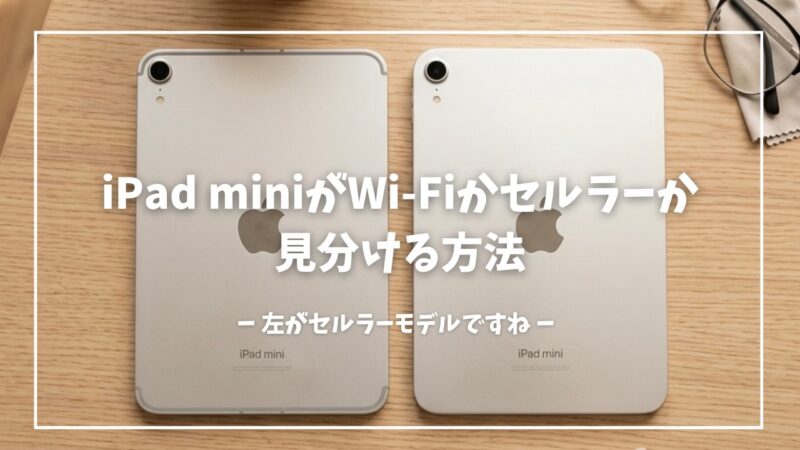
外でネットにつなぐ方法を決める前に、一番重要な確認があります。
お持ちのiPad miniが「セルラーモデル」か「Wi-Fiモデル」かによって、選べる方法が変わるからです。
🔍 見分け方:iPad miniの背面と設定を見てください
- 背面の上下に線(アンテナライン)がある / 「設定」に「モバイルデータ通信」がある → セルラーモデル
- 背面に線がない / 「設定」に「モバイルデータ通信」がない → Wi-Fiモデル
これを確認した上で、4つの方法を見ていきましょう。
方法①:フリーWi-Fiスポット|無料だけど「場所」と「安全性」に注意
Wi-Fiスポットがあるおもな場所
- 駅・空港・新幹線などの交通機関
- カフェ、ファストフード店、コンビニの一部
- ホテル・旅館
- 市役所や図書館などの公共施設
お店の入り口やレジの近く、テーブルなどに、Wi-Fiの名前とパスワードが貼られていることが多いです。
iPad miniでのつなぎ方
- 「設定」→「Wi-Fi」 を開き、Wi-Fiをオンにする
- 一覧から、お店や施設のWi-Fiの名前を選ぶ
- パスワードを入力する(必要な場合)
- ログイン画面が出たら、メールアドレスを登録したり「同意する」を押したりする
50代の方に守ってほしい3つのルール
フリーWi-Fiは、誰が管理しているのか分からないネットワークです。
悪意のある人が同じWi-Fiにつないでいると、入力した内容を盗み見られるおそれがあります。
- ネットバンキング、クレジットカードの入力、大事なログインは絶対にしない
- お店の公式のWi-Fi名を確認する(よく似た名前の、偽物のWi-Fiに注意)
- 使い終わったら「このネットワーク設定を削除」する(次に自動でつながらないようにするため)
つながらないときは
- ログイン画面が出ないときは、Safariを開いて適当なページを表示してみる
- 「Wi-Fi」の設定で、一度オフにしてからオンにし直す
- 利用者が多い時間帯は、混み合ってつながりにくいことがある
💡 筆者の体験
旅先のホテルで、フリーWi-Fiにつなごうとしたことがあります。
ところが、ログイン画面がうまく出なかったり、「本当に安全かな?」と気になったりしました。
結局、持っていったポケットWi-Fiに家族全員でつなぎました。
フリーWi-Fiは「あったらラッキー」くらいに考えておくのがちょうどいい と感じています。
方法②:格安SIM(IIJmio)セルラーモデルなら一番身軽
2つ目は、iPad mini本体に通信用の「SIM」を入れて、iPad mini単体で直接ネットにつなぐ方法です。
※これは「セルラーモデル」の方だけが使える特権です。
- メリット: 追加の機械を持ち歩く必要がなく、一番身軽でスマート。
- デメリット: セルラーモデルのiPad miniでしか使えない。
50代におすすめなのは「IIJmio(アイアイジェイミオ)」
格安SIMと聞くと難しそうに感じますが、最近はオンラインで簡単に申し込めて、すぐ使える「eSIM(電子SIM)」が主流です。
数ある格安SIMの中でも、iPad mini用なら「IIJmio」が圧倒的におすすめです。
私も6年以上使っていますが、月額たった440円(2GBプラン)から使えて、縛りも解約金も一切ありません。
缶コーヒー数本分の値段で、外でもネットが使い放題になるようなものです。
【セルラーモデルの方】IIJmioの申し込みと設定の手順 → » iPad mini 7でIIJmioを使う手順まとめ(月440円〜)
方法③:ポケットWi-Fi|Wi-Fiモデルの方・家族で使う方に一番おすすめ
3つ目は、手のひらサイズの「持ち歩けるWi-Fiの親機(ポケットWi-Fi)」をiPad miniと一緒に持ち歩く方法です。
「Wi-Fiモデル」の方は、外で快適に使うならこの方法が一番おすすめです。
- メリット: Wi-FiモデルのiPad miniでも外でネットが使える。パソコンやスマホなど、複数の機器を同時につなげる。
- デメリット: 持ち歩くものが1つ増える。ルーターの充電が必要。
50代におすすめなのは「楽天 WiFi Pocket Platinum」

「ポケットWi-Fiって毎月高いんでしょ?」と思うかもしれませんが、楽天モバイルのポケットWi-Fiなら心配無用です。
使った分だけ払う仕組みで、少ししか使わない月は月額1,078円。
しかも今ならキャンペーンで本体代金が「1円」で手に入ります。
設定もパスワードを入れる(またはQRコードを読む)だけなので、機械が苦手な方でも簡単です。
申し込むときは、プランで通常の「Rakuten最強プラン」 を選んでください。「データタイプ」は1円キャンペーンの対象外なので、下の解説を確認して手続きしましょう。
📌 【Wi-Fiモデルの方】楽天ポケットWi-Fiのキャンペーン詳細はこちら → » Rakuten WiFi Pocket Platinum 最安1円キャンペーンまとめ
方法④:スマホのテザリング|「緊急用・短い時間だけ」と割り切る
4つ目は、今使っているスマホのネットを、iPad miniに分けてあげる方法です。iPhoneでは「インターネット共有」と呼ばれています。
- メリット: 新しい契約や機器の購入がいらない。無料ですぐにできる。
- デメリット: スマホのバッテリーが驚くほど早く減る。スマホの通信量(ギガ)を大量に消費してしまう。
テザリングは「緊急用・短時間用」と割り切るのが正解
テザリングは確かに無料ですが、iPadの大きな画面でネットを見ると、スマホ側のデータ通信量をあっという間に使い切ってしまいます。
また、スマホの充電が切れて電話がかけられなくなるリスクもあります。
「月に1回、数分だけつなぐ」という使い方ならテザリングでも良いですが、カフェでゆっくり動画を見たり調べ物をするなら、方法②(格安SIM)か方法③(ポケットWi-Fi)を用意する方が圧倒的に快適で安心です。
【再確認】カフェやホテルの「無料Wi-Fi」は使っていい?
街中にあるカフェ、ホテル、駅などの「誰でも使える無料のフリーWi-Fi」。
これもネットにつなぐ方法の1つですが、実はセキュリティの危険が潜んでいることを知っておいてください。
無料Wi-Fiは通信が暗号化されていないことが多く、悪意のある人が同じWi-Fiに繋いでいると、あなたが入力したパスワードやクレジットカード情報が盗み見られるリスクがあります。
無料Wi-Fiを使う場合は「ネットでニュースを見るだけ」にとどめ、ショッピングやログインが必要な操作は絶対にやめましょう。
安全にiPad miniを楽しむなら、やはり自分専用の回線(格安SIMやポケットWi-Fi)を持つべきです。
結論まとめ!あなたにピッタリのつなぎ方はコレ
ここまで4つの方法を紹介してきました。最後に、あなたがどれを選ぶべきかズバリ結論を出します。
あなたのiPad miniはセルラーモデルですか?
✅ セルラーモデルの方
迷わず「IIJmio」の格安SIM(eSIM)を入れましょう!
追加の荷物ゼロで、月額たった440円から外出先でも快適にネットが使えます。
✅ Wi-Fiモデルの方・家族で使いたい方
外出先で使うなら「楽天ポケットWi-Fi」がベストな選択です!
月額1,078円から使えて、今なら本体が1円で手に入ります。スマホやパソコンもつなげて便利です。
iPad miniは外に持ち出してこそ、真の魅力を発揮します。
あなたに合った方法でネット環境を整えて、もっと自由で楽しいiPadライフを満喫してくださいね!
🤔 まだ迷っている方
こちらの記事でもう少し深掘りしています。参考にどうぞ。